Analyze Data Requests and Responses
Analyze Data Requests and Responses
- Used to inspect and troubleshoot data calls made by Power Apps Code Apps
- Helps developers review requests and responses sent to data sources
Browser Developer Tools (DevTools)
- Built-in tools in modern browsers to:
- Inspect network traffic
- View console logs
- Debug JavaScript
- Analyze HTML and CSS
- Open DevTools Using:
- F12 or Ctrl + Shift + I
- Right-click → Inspect
- macOS: Command + Option + I
Viewing Data Requests in DevTools
Prerequisites
- A Power Apps Code App connected to data
- Supported data connections:
- Dataverse
- Azure SQL
- Connectors
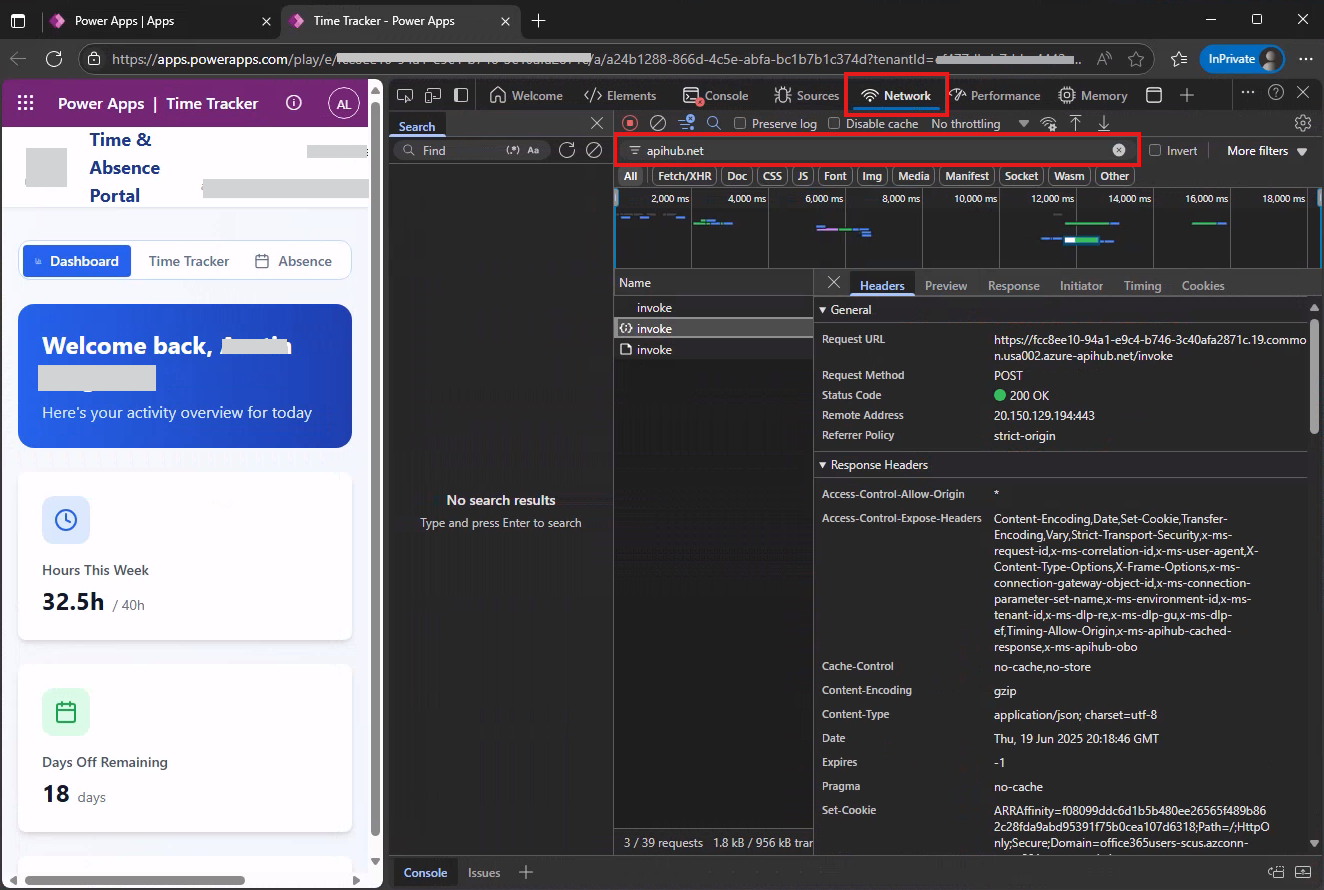
Filter Network Requests
- Use the browser Network tab filters to isolate data calls:
| Data Source | Filter String |
|---|---|
| Connectors | apihub.net |
| Dataverse | dynamics.com |
- This screenshot shows how to filter requests to connectors using DevTools in Microsoft Edge with the apihub.net filter
Benefits
- Identify request payloads and responses
- Debug data issues effectively
- Validate API and connector behavior